

类型:手机软件 更新:2025-12-06 16:16:05
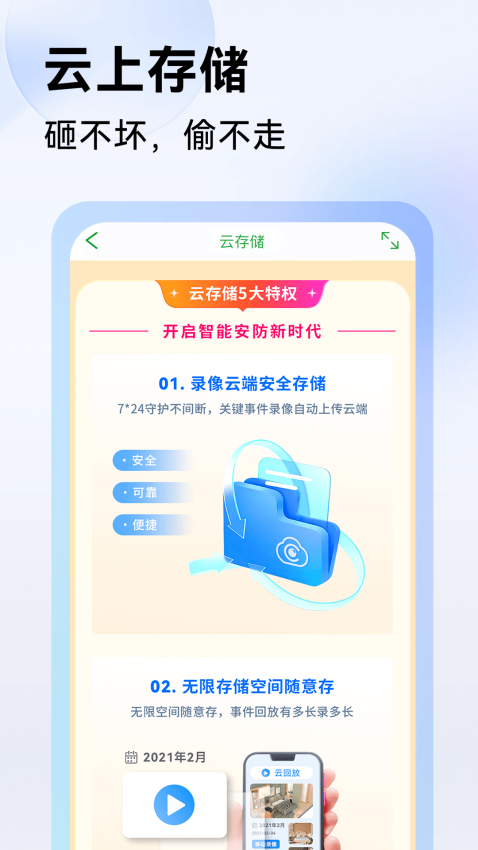

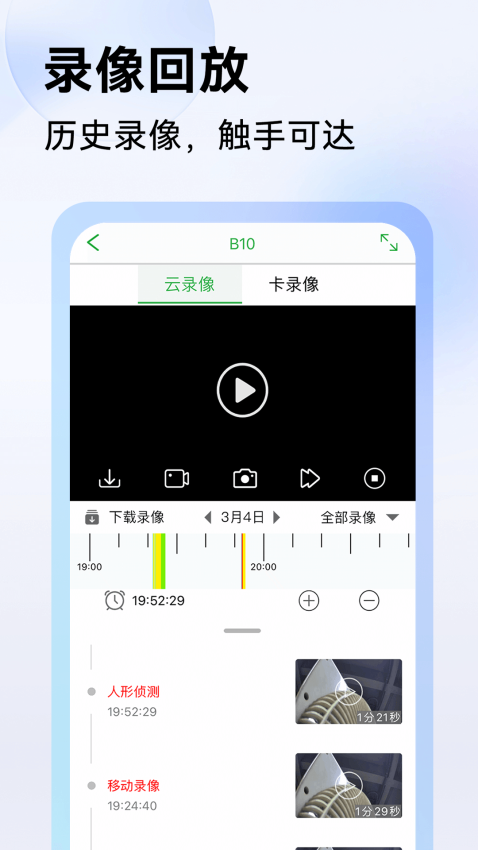
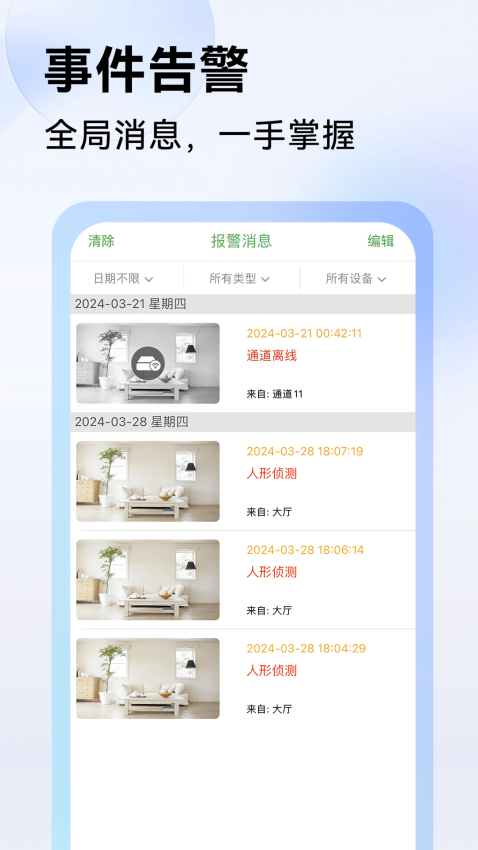
Seetong监控,专业可靠的安防好帮手!它具备高清画质,能清晰捕捉监控区域的每一个细节,不放过任何蛛丝马迹。支持多平台远程查看,无论你身处何地,只要通过手机、电脑等设备就能随时掌握监控动态。智能预警功能强大,一旦监测到异常情况,及时推送提醒,让你第一时间做出反应。此外,它安装简便,稳定性高,为家庭、商铺、企业等提供全方位、高效的安全保障。
Seetong监控软件怎么添加设备?
1、首先第一步我们在手机上找到软件图标,然后登录进入到软件首页界面。

2、进入到软件界面之后我们看到设备列表是空的,然后点击界面右上角的添加按钮准备添加设备。
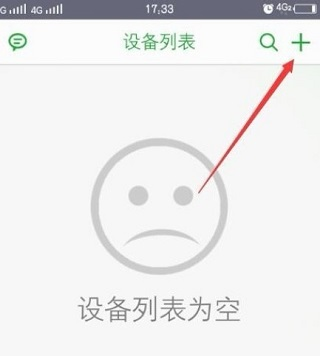
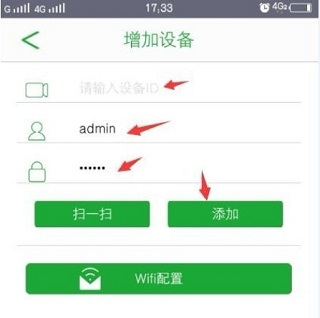
3、之后我们在增加设备的界面,我们输入设备的ID、用户名和密码之后,点击添加按钮即可。
4、或者我们可以点击扫一扫按钮来扫描设备二维码进行快速添加。
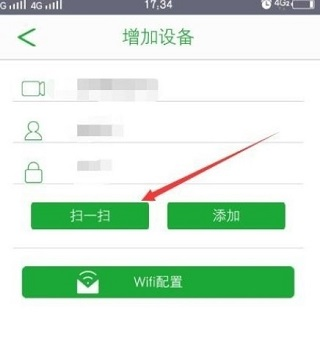
5、添加完成之后我们点击界面中的WiFi配置按钮,然后给添加的设备进行WiFi的配置。

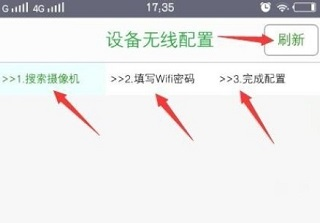
6、点击进入到WiFi配置界面之后,我们点击刷新按钮搜索摄像机,然后填写WiFi密码之后就完成配置了,这样设备就添加完成了。
Seetong监控摄像头常见问题
1、seetong电脑客户端列表图标各个状态表示
蓝色表示在线,红色表示在播放,灰色表示不在线,打叉表示密码错误,头顶圆点红色表示在录像,灰色表示未录像。
2、seetong上显示云ID未激活?
请用IE登录摄像机,在配置》网络设置》云平台设置中启用云平台管理,并设置云密码(8-16位英文+数字组合)
3、seetong预览有时候图像不满屏,要如何调整?
在“更多”--“系统设置”里把全屏预览模式打开就可以了
4、seetong账号在电脑上登录用什么软件?
使用UC2视频监控客户端就可以,在登录界面把登录云平台勾上,服务器地址输入
1、多通道预览、切换;
2、身份认证;
3、抓拍、录像;
4、横屏和竖屏切换;
5、WiFi/3G/4G网络;
6、h265/h264;
7、前端录像查询与回放;
8、历史告警查询;
9、音频、对讲功能;
10、设备删除,时间时区设置;
11、好友添加、好友留言。
v7.2.10.2版本
【版本更新内容】
1.修复了已知问题,提升稳定性;
2.改进用户体验。
1、首先,我们在手机上找到“精灵”图标,然后登录到软件首页界面。
2、登录到软件界面后,我们看到设备列表为空,然后点击右上角的“添加”按钮,准备添加设备。
3、在添加设备界面,我们输入设备的“ID号”,“用户名”和“密码”后,点击“添加”按钮即可。
4、或者,我们可以点击“扫描”按钮,扫描设备二维码,快速添加设备。
5、添加完成后,我们点击界面中的“WiFi配置”按钮,给添加的设备进行WiFi配置。
6、在WiFi配置界面中,我们点击“刷新”按钮,搜索摄像头,然后填写WiFi密码,就完成配置了。这样,设备就添加完成了。


